Como criar um novo plano de contas
Visão geral
Este conteúdo detalha o processo de criação de um Plano de Contas totalmente novo (do zero) utilizando a ferramenta de importação por texto. O sistema permite que você cole a estrutura hierárquica das suas categorias de receitas e despesas diretamente em um campo de texto, criando a árvore contábil de uma só vez.
Quando usar este artigo
Sempre que a administradora assumir um perfil de condomínio que exige um detalhamento financeiro muito específico (como um mega Condomínio Clube) e o plano de contas padrão atual não for suficiente.
Sintoma ou cenário
A administradora fechou contrato com um condomínio comercial gigante. O balancete deles exige separações complexas que não existem no plano padrão. Em vez de adicionar categoria por categoria manualmente, o analista estruturou todo o novo plano no Bloco de Notas e precisa usar este guia para importar esse texto no sistema e gerar a nova árvore de contas.
Benefício para o usuário ou operação
Rapidez na criação de estruturas financeiras complexas.
Flexibilidade total para personalizar os balancetes da administradora.
Onde acessar / contexto de uso
Acesse o menu Apps > Mudar plano de contas.
Pré-requisitos (Antes de começar)
Permissão de Gestão no Condomínio em questão.
Ter a lista das categorias já estruturada e digitada (preferencialmente no Bloco de Notas).
Causas prováveis
Implantação de novos clientes com regras contábeis distintas ou reestruturação geral das finanças da administradora.
Como fazer ou corrigir
Para criar um novo plano de contas, siga os passos abaixo:
- Acesse Apps > Mudar plano de contas;
- Clique em ‘Importar’ e defina um nome para o novo plano;
- Categorize os itens do plano de contas no campo de texto;
- Clique em ‘Salvar’ para concluir o processo;
- Atenção aos critérios de preenchimento:
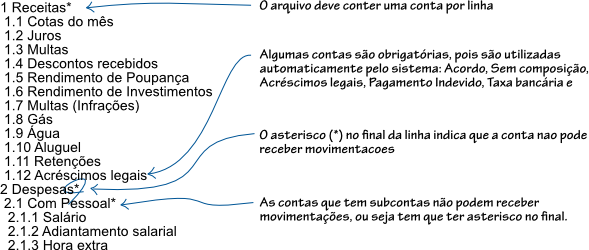
Atenção aos critérios de preenchimento:
- Não utilize acentos no início das categorias: Por exemplo, em vez de “Água”, utilize “Agua”;
- Evite copiar diretamente de editores externos: Isso pode gerar problemas de formatação. Prefira usar o Bloco de Notas para garantir que o conteúdo esteja limpo de formatações indesejadas;
- Cuidado com categorias terminadas em “X.60”: Exemplo: 1.60, 1.1.60. Essas categorias já estão reservadas no sistema como “Outros”. Tentar cadastrar categorias nesse formato resultará em erro.
Resultado esperado
O sistema lerá o texto importado e construirá a árvore hierárquica do novo Plano de Contas instantaneamente, deixando-o disponível para ser vinculado aos condomínios da administradora.
Quando escalar
Acione o suporte técnico se você respeitar rigorosamente as 3 regras críticas de preenchimento citadas acima, clicar em "Salvar" e a tela retornar um Erro ou travar na tela de carregamento.
Informações que devem ser reunidas antes do escalonamento
Print do erro exibido na tela.
Um arquivo
.txtcontendo exatamente o texto que você colou no sistema.ID da licença.
Regras importantes / Observações
- Não substitui o antigo: Criar um novo plano de contas não apaga o antigo automaticamente nem altera os condomínios que já estão rodando. Após criá-lo, você deverá vincular o novo plano aos Condomínios desejados e fazer a compatibilidade.
Problemas comuns e como resolver
Problema: A tela deu erro de sintaxe ao clicar em Salvar.
Causa provável: Você criou uma categoria com a numeração final
.60ou colou o texto vindo direto do Word, cheio de formatação oculta.Ação recomendada: Jogue seu texto em um Bloco de Notas, limpe a formatação, altere qualquer número 60 para 61 ou 59, copie novamente e cole no sistema.
Dúvidas relacionadas
P: Colei e salvei, mas percebi que faltou uma categoria. Preciso importar tudo de novo?
R: Não. Após o plano criado, você pode acessar o menu normal de Condomínio > Plano de Contas e adicionar, editar ou excluir contas individuais manualmente.
Palavras-chave de busca
Criar plano de contas, importar plano por texto, app mudar plano de contas, erro plano de contas .60, erro acento plano de contas, nova estrutura financeira, Superlógica Condomínios
Comentários
0 comentário
Por favor, entre para comentar.